📖 Documentation SENTRAX
⚡ Testez SENTRAX en 90 secondes
docker pull patrickndaye919/sentrax:latest
docker run -p 5000:5000 patrickndaye919/sentrax:latest
👉 Ouvrez http://localhost:5000/dashboard → identifiants : admin / Admin123!
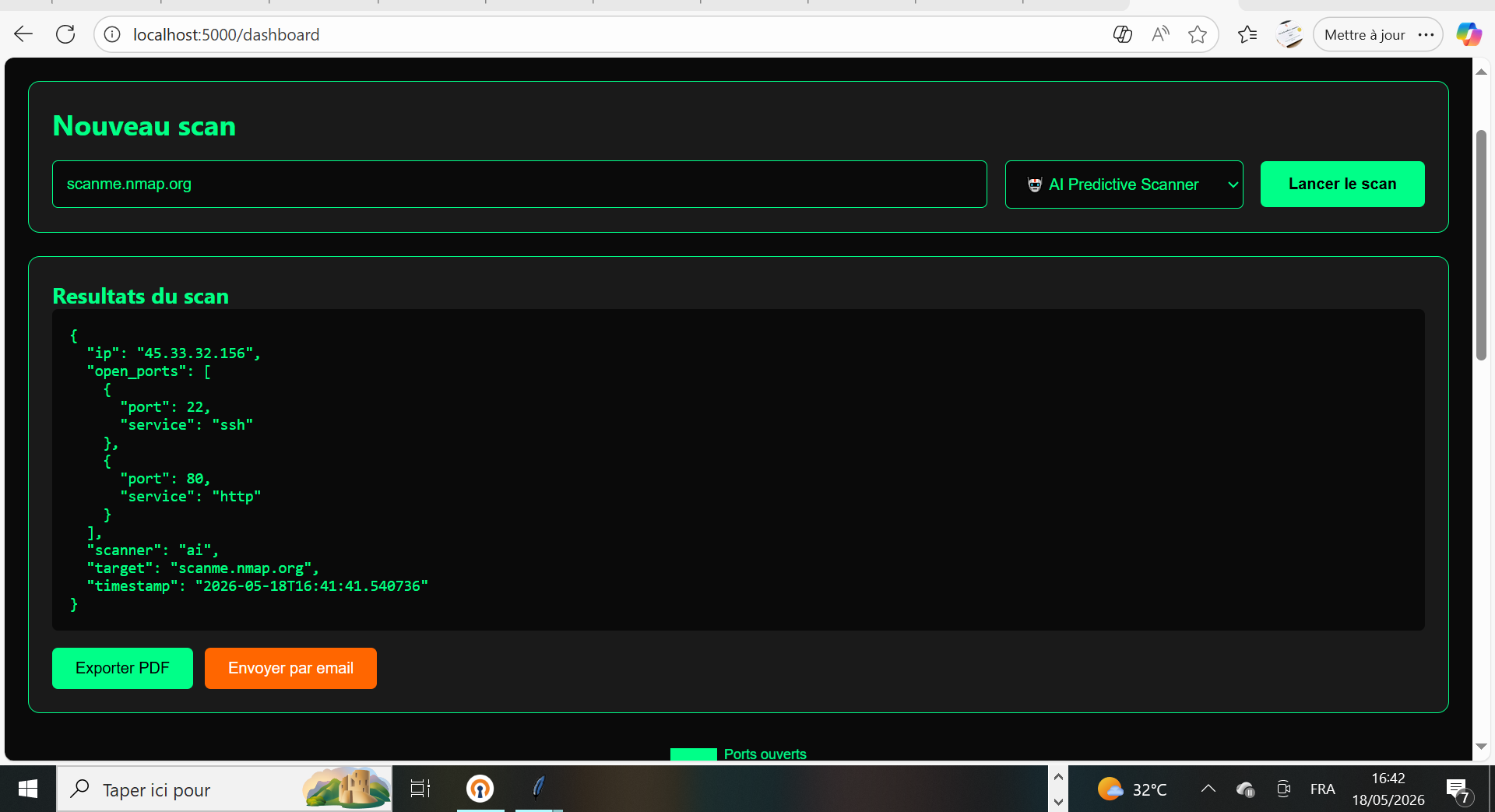
👉 Choisissez un scanner (ex: Expert PRO), entrez scanme.nmap.org, cliquez sur Lancer le scan.
🎯 En moins de 90 secondes, vous avez scanné un serveur et visualisé les ports ouverts.
Téléchargez SENTRAX.exe → double‑clic → Help → Dashboard
📥 Installation
Téléchargez la dernière version depuis la page GitHub Releases ou depuis le site officiel.
Faites un clic droit sur le fichier ZIP → "Extraire tout".
Double-cliquez sur SENTRAX.exe (Windows) ou exécutez python launcher.py (Linux/Mac).
🐳 Docker (Linux / macOS / Windows)
Ouvrez http://localhost:5000/dashboard dans votre navigateur.
🎯 Utilisation
Double-cliquez sur SENTRAX.exe.
Sélectionnez l'un des 10 scanners dans le menu principal.
Saisissez une IP (ex: 192.168.1.1) ou un domaine (ex: scanme.nmap.org).
Cliquez sur "LAUNCHER" et patientez.
Dans le menu Help → Dashboard. L'API se lance automatiquement et le dashboard s'ouvre dans votre navigateur. Nouveau !
Les ports ouverts s'affichent avec leurs services détectés.
📊 Dashboard Web
Allez sur http://localhost:5000/dashboard
Identifiants par défaut : admin / Admin123!
Choisissez un scanner, entrez une cible, visualisez les résultats et l'historique.
📸 Dashboard web - Interface moderne avec graphiques
🔐 API REST
curl -X POST http://localhost:5000/api/login \
-H "Content-Type: application/json" \
-d '{"username":"admin","password":"Admin123!"}'
-H "Content-Type: application/json" \
-H "Authorization: Bearer VOTRE_TOKEN" \
-d '{"target":"scanme.nmap.org","scanner":"expert"}'
-H "Authorization: Bearer VOTRE_TOKEN"
-H "Authorization: Bearer VOTRE_TOKEN" \
--output rapport.pdf
❓ FAQ
🛡️ Exemples de cibles autorisées
scanme.nmap.org- Serveur de test officiel Nmap (recommandé pour les tests)google.com- Site public (scan limité)127.0.0.1- Votre propre machinelocalhost- Votre propre machine